ADBuddy
Let any coding agent manage your Android phone over Wi-Fi adb, with every command ranked, journaled and the risky ones confirmed.
Prepara tu móvil para ADBuddy
ADBuddy habla con tu móvil por depuración inalámbrica, una opción de desarrollador que trae Android 11 y posteriores. Se activa una sola vez; después el PC encuentra el móvil solo en tu Wi-Fi.
Deja adbuddy setup en marcha en el PC mientras sigues estos pasos.
1. Activa las opciones de desarrollador
- Abre Ajustes → Información del teléfono.
- Toca Número de compilación siete veces. Puede que el móvil te pida el PIN.
- Verás “¡Ahora están activadas las opciones para desarrolladores!”. El texto cambia según el móvil y la región (por ejemplo, “¡Ya eres desarrollador!”); lo que importa es que aparezca el aviso.
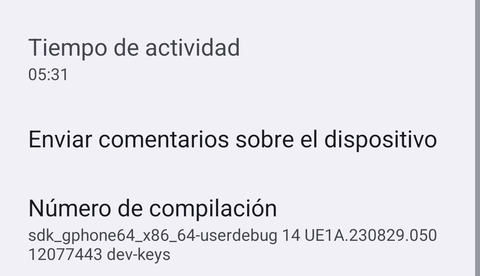
En algunos móviles, Número de compilación está en Ajustes → Información del teléfono → Información de software.
2. Activa la depuración inalámbrica
- Abre las Opciones para desarrolladores: en un Pixel están en Ajustes → Sistema → Opciones para desarrolladores; en otros móviles, normalmente al final de Ajustes.
- Activa Depuración inalámbrica.
- Cuando el móvil pregunte “¿Permitir la depuración inalámbrica en esta red?”, marca Permitir siempre en esta red y toca Permitir. Así esa red queda como red de confianza y el móvil se vuelve a conectar solo en ella.
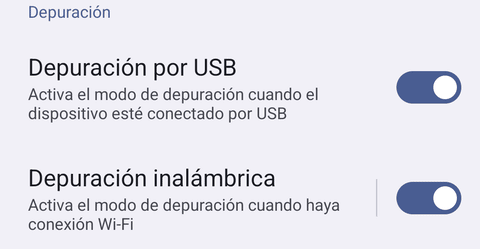
El móvil y el PC tienen que estar en la misma red Wi-Fi.
3. Empareja con el código QR
adbuddy setup muestra dos códigos QR. El primero abre esta guía y se escanea con la cámara. El de emparejar es el segundo, el que aparece bajo “On the phone: Wireless debugging → Pair device with QR code, and scan:”.
- Toca las palabras Depuración inalámbrica (no el interruptor) para abrir su pantalla.
- Toca Emparejar dispositivo con código QR.
- Escanea el segundo código QR con el lector que se abre en el móvil, no con la app de la cámara.
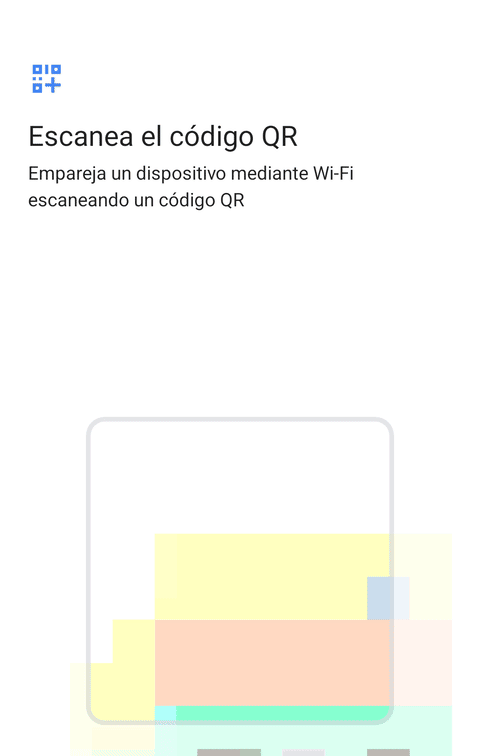
El móvil muestra el PC en Dispositivos emparejados y el terminal dice “Paired”.
Tienes unos 3 minutos desde que aparece el segundo código QR.
Si el código QR no funciona
Ejecuta adbuddy setup --code:
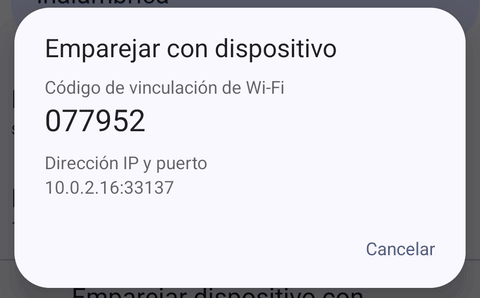
- En el móvil, toca Emparejar dispositivo con código de sincronización. Deja ese cuadro abierto hasta que el terminal diga “Paired”: si lo cierras, el código deja de valer.
- Escribe en el terminal la dirección IP y puerto y el código de vinculación de Wi-Fi de 6 cifras que aparecen dentro de ese cuadro, no la dirección IP y el puerto de la pantalla principal de Depuración inalámbrica.
Si el móvil está en otra red (Tailscale)
El código QR solo funciona en la misma red. Por Tailscale, o en una Wi-Fi que bloquea mDNS:
- Ejecuta
adbuddy setup --codey empareja como arriba: con Tailscale activo, el cuadro de emparejamiento muestra la IP de Tailscale del móvil. - Cuando setup pida la Connection address (dirección de conexión), escribe la dirección IP y el puerto de la pantalla principal de Depuración inalámbrica (o pásala de entrada:
adbuddy setup --code --connect <ip:puerto>). - El puerto cambia cada vez que se vuelve a activar la depuración inalámbrica. Cuando
adbuddy serveno llegue al móvil, ejecutaadbuddy connect <nueva ip:puerto>con la dirección que muestre el móvil en ese momento.
Si algo falla
- “No se ve ningún móvil con la depuración inalámbrica en esta red”: mientras espera el código QR, el PC no ve ningún móvil con la depuración inalámbrica. Si el móvil está en otra red (por ejemplo, Tailscale) o la Wi-Fi bloquea mDNS, pulsa Ctrl+C y ejecuta
adbuddy setup --code(mira el apartado anterior). - El móvil no aparece: comprueba que los dos están en la misma Wi-Fi, que la depuración inalámbrica sigue activa (Android la apaga al cambiar de red, salvo en redes de confianza) y que la red no aísla a sus clientes (las redes de invitados suelen hacerlo).
- Se acabó el tiempo (
PAIRING_TIMEOUT): el móvil tiene unos 3 minutos para escanear el código QR desde que aparece. Vuelve a ejecutaradbuddy setup; se salta lo que ya está hecho. - “Wrong password” (contraseña incorrecta): el código cambia cada vez que se abre el cuadro; usa el que se ve en ese momento.
protocol faultal emparejar con código: el cuadro se cerró antes de terminar el emparejamiento. También se cierra si cambias a otra app para copiar el código. Mantenlo abierto y escribe el código desde el PC (o desde otro dispositivo), o ábrelo de nuevo para obtener un código nuevo.- Windows pregunta por el cortafuegos: permite adb (la herramienta de depuración de Android, que ADBuddy descarga) en redes privadas; solo habla con dispositivos de tu Wi-Fi.
Qué pasa después
Tras “Paired”, adbuddy setup hace el resto por sí solo, en este orden. No tienes que escribir nada salvo que te lo pida.
- Conecta. Se conecta al móvil e intenta comprobar que es el que acabas de emparejar. Si no puede comprobarlo, imprime una línea “Note: could not check…” y sigue. Si el móvil no aparece solo, pide la dirección de la pantalla de Depuración inalámbrica.
- Lee el perfil del móvil. Imprime
Phone: <modelo>, Android <versión>.El perfil pasa después a las instrucciones del agente. -
Instala la app de ADBuddy en el móvil. Setup instala la app solo si el móvil aún no la tiene, o si pasas
--apk <archivo>. Solo la descarga de una release pública cuando exista una, y solo si el host conoce el certificado de firma del proyecto. Hoy no hay release pública, así que setup dice que se salta la app y sigue. Para instalar la app ahora, compila el APK (Instalación, en inglés) y ejecuta:adbuddy setup --apk <file>Ese APK no está firmado con la clave del proyecto, así que setup confía en ese archivo exacto como tu build de desarrollo y lo dice. Tras instalar, setup comprueba el certificado de firma de la app y su versión. Si la comprobación falla, no configura la app y sigue. Sin la app, el host funciona igual, pero confirmas en el terminal y no hay chat en el móvil.
adbuddy setup --no-appse salta la app a propósito. - Pide tu consentimiento en el móvil. La app de ADBuddy se abre en el móvil con
Configurar ADBuddy con <nombre del PC>. Dice que, si aceptas, el PC va a:- dar a ADBuddy el permiso para cambiar ajustes seguros, que usa para cortar y reactivar desde el móvil el acceso del PC por adb;
- quitar a ADBuddy de la optimización de batería, para que el canal con el PC siga abierto;
- activar el servicio de accesibilidad de ADBuddy, sin quitar ninguno de los que ya uses.
Toca Aceptar o Ahora no. Setup espera hasta 5 minutos. Si tocas Ahora no o no respondes, setup sigue sin configurar la app y puedes volver a ejecutar
adbuddy setupmás tarde. Cuando aceptas, setup imprimeThe ADBuddy app is ready (version <número>).Si falló alguno de los tres pasos, imprime “The ADBuddy app is only partly ready” y los avisos de encima dicen cuál. - Elige el agente. Busca Claude Code, Codex, Gemini CLI y OpenCode en tu
PATH. Si tienes varios, pregunta cuál usar.--agent <nombre>y--yesse saltan la pregunta. Si no hay ninguno instalado, dice cómo instalar uno. ADBuddy no instala agentes. - Crea el entorno. El entorno es la carpeta donde trabaja el agente:
~/ADBuddy/<nombre del móvil>/. El nombre del móvil es su modelo en minúsculas y con guiones. La carpeta contiene las instrucciones y las skills del agente, con el perfil del móvil, y el shim (un sustituto deadbque clasifica cada comando por riesgo y lo apunta en el diario). Setup también guarda tus elecciones. Después imprime una línea que empieza por “Ready:”.
Puedes volver a ejecutar setup, con adbuddy serve parado. Se reconecta, vuelve a pedir tu consentimiento y reescribe las instrucciones y las skills del agente (NOTES.md se queda como está). También apaga el modo remoto. Si el móvil que configuraste antes responde en la red, setup lo encuentra (“Found it: already paired.”) y se salta la guía y el código QR.
Qué hace ADBuddy con este acceso
El agente trabaja a través del shim de ADBuddy, que clasifica cada comando por riesgo, lo apunta en un diario con su forma de deshacerlo y hace esperar tu confirmación a los comandos que clasifica como rojos (los toques y la escritura no se preguntan). El shim protege contra errores e inyecciones de prompts, no contra un agente empeñado en buscar otro adb: para eso, el interruptor real es Cortar acceso en la app. Setup nunca pide ni guarda el PIN del móvil. Seguridad, en inglés, tiene los detalles.
Siguiente: arranca ADBuddy
-
En un terminal, arranca el host y déjalo abierto:
adbuddy servePor defecto también arranca el agente. Abre la app de ADBuddy en el móvil para chatear con él, o ejecuta
adbuddy attachen un segundo terminal. -
Si prefieres ejecutar el agente en un terminal propio, arranca el host con
adbuddy serve --no-agenty ejecutaadbuddy runen otro terminal. Pierdes el chat en el móvil.
Usage (en inglés) tiene los detalles. Si algo falla, mira Troubleshooting (en inglés). Para instalar o actualizar el host, mira Install (en inglés).